ModelART社から発売された「プラスアルファ秋葉氏のデジタルカーモデリング & プリンティング」のダウンロードファイルへのリンクです。下記リンクを開き、中央あるいは左上の↓ダウンロードボタンでダウンロードしてください。
なお、zipファイルにはパスワードがかかっています。パスワードは本書p.1右下「ダウンロードデータ」に書かれています。
秋葉征人氏の厚意によりいただいたファイルですので、商用利用は不可とします。
ダウンロードコンテンツの内容
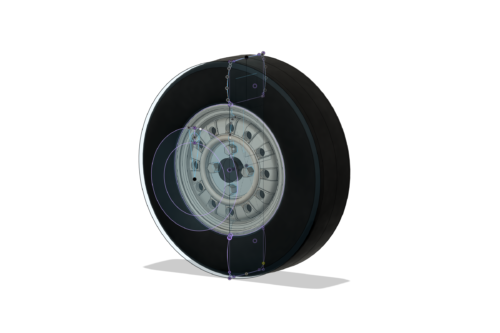
- Steelwheel.f3d:第2章 スケッチとソリッドで作成する「鉄チンホイール」
- Shinkansen.f3d:第3章で作る新幹線様の形状
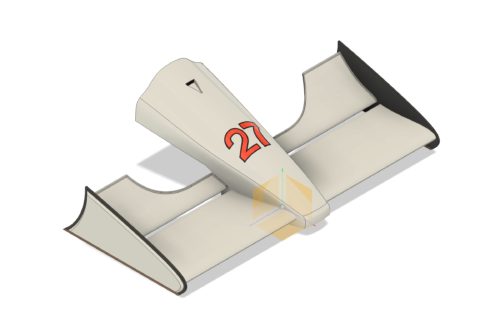
- Nosecone.f3d:第3章で作るF1のノーズコーン
- MirrorForm.f3d:第3章で作るミラー
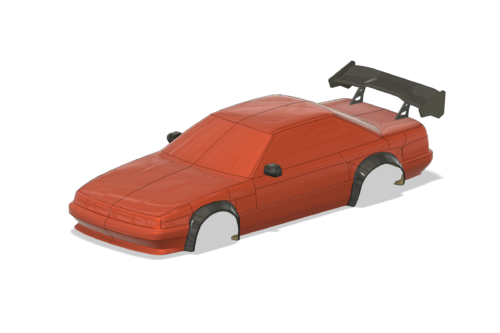
- Driftcar.f3d:第3章で作るオーバーフェンダー
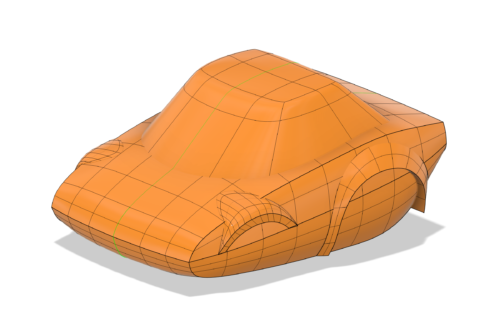
- StratosForm.f3d:第4章 デフォルメストラトスを作ろう の、フォーム形状
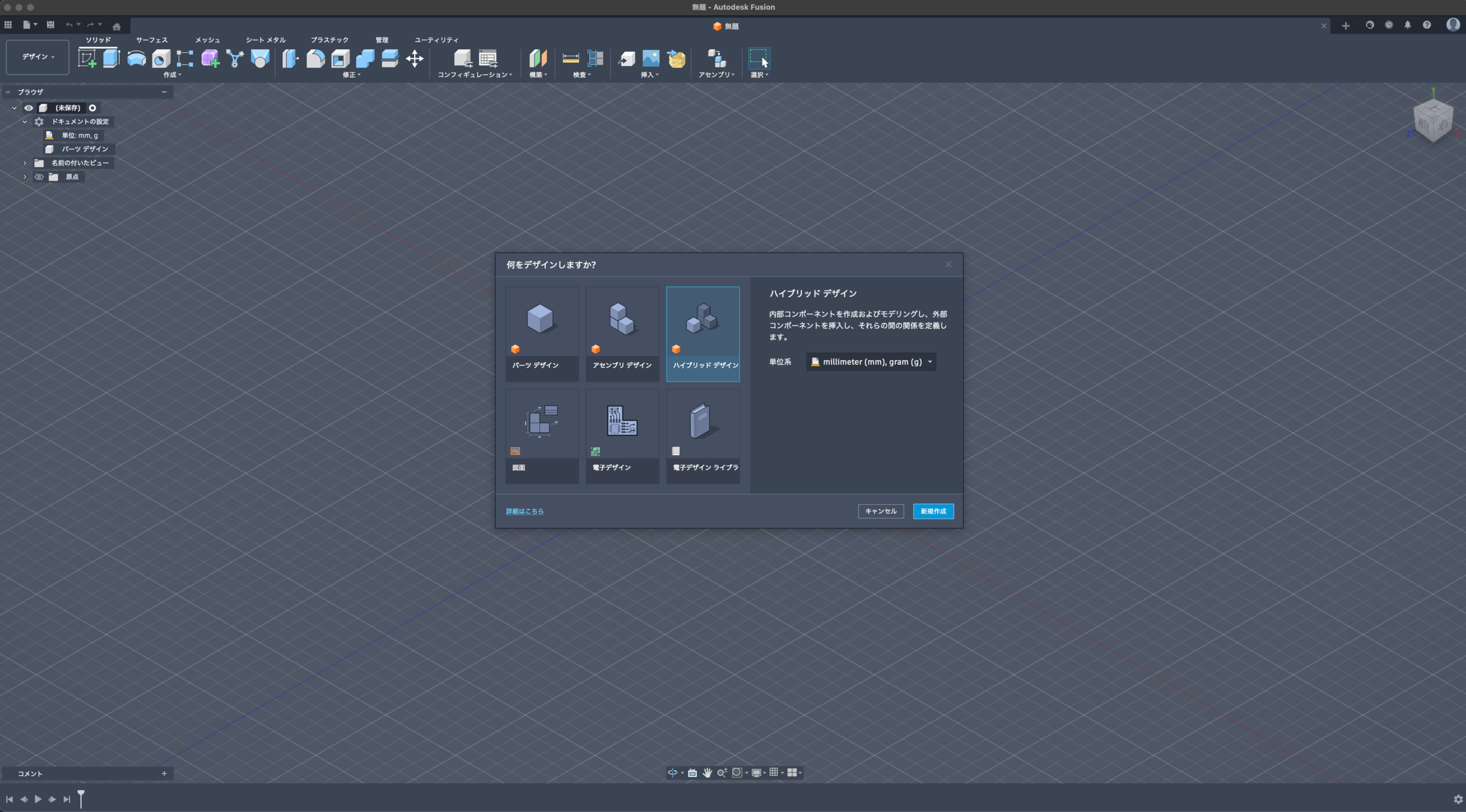
Fusionのアップデートに伴う、デザインモード選択画面について
Fusionは2026年1月23日のアップデートで、開始画面が変わりました。まず最初にデザインモードを選ぶスタイルですが、本書では[ハイブリッドデザイン]モードでの作業が前提となります。
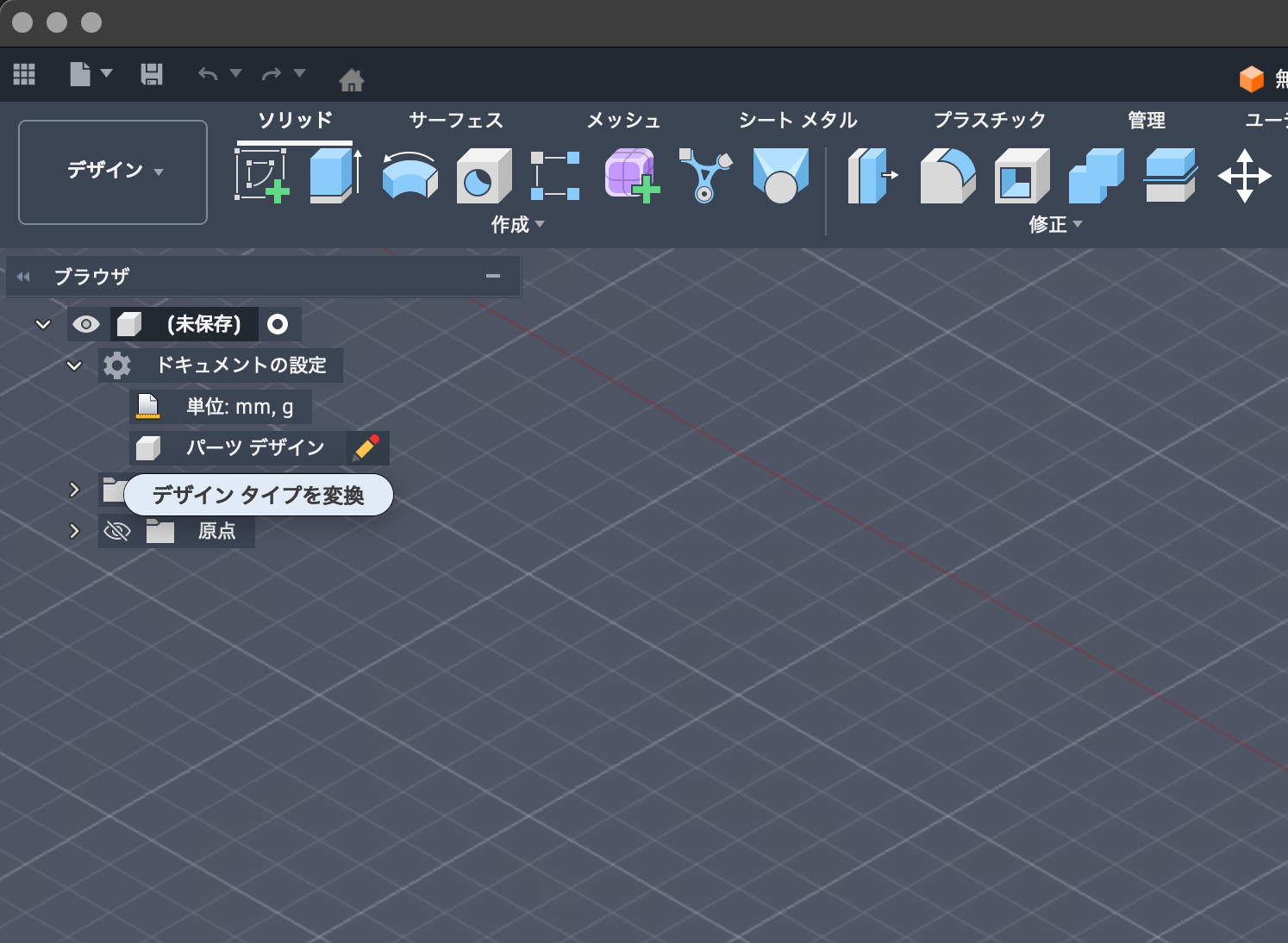
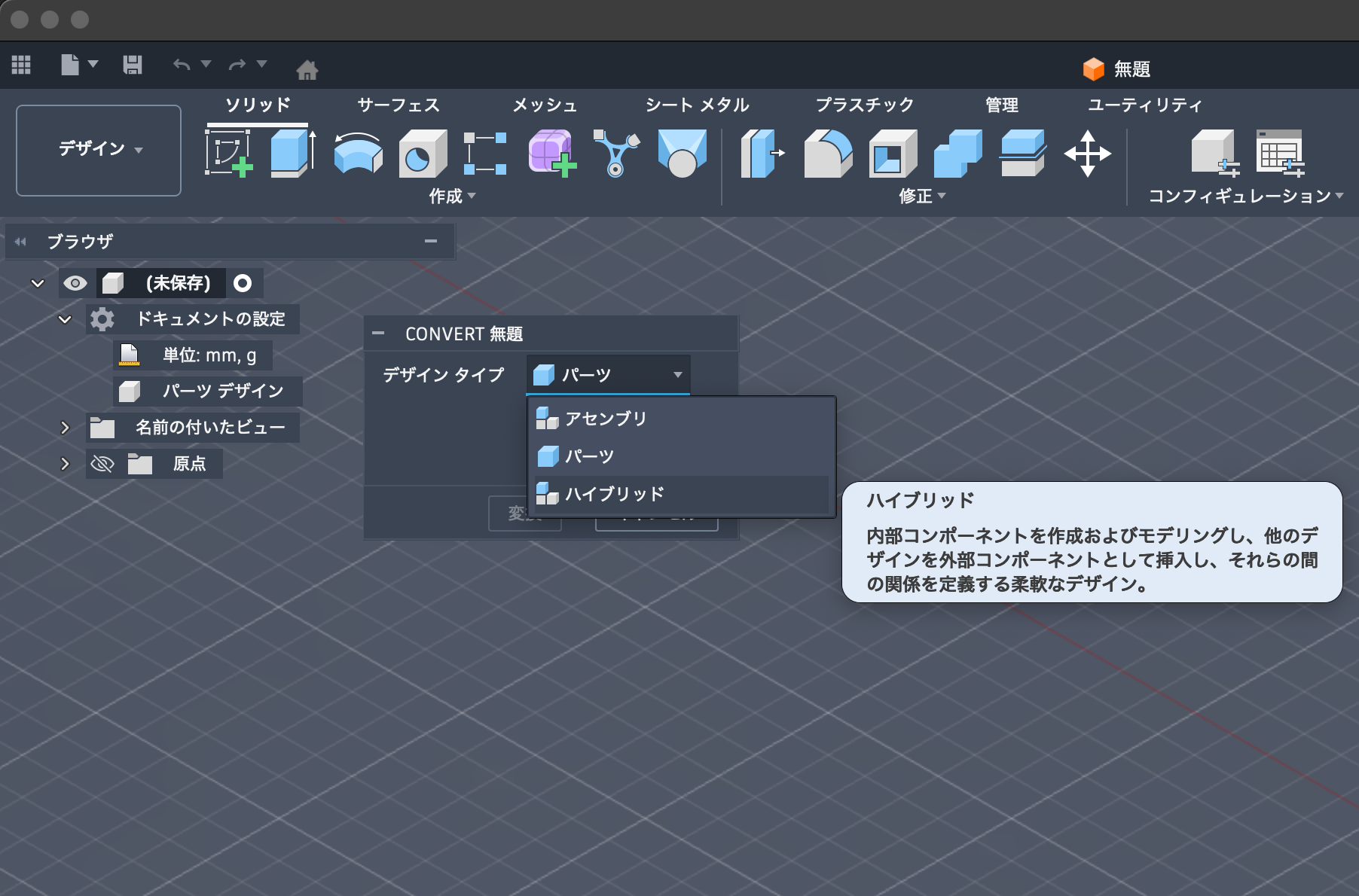
もし[パーツデザイン]で始められた場合には、変換手段は以下のとおりです。
■デザインモードはハイブリッドでいいの?
3つあるデザインモードのうち、ハイブリッドモードを選択するのですが、それでいいの? という疑問を持たれると思います。
1. パーツデザイン (Part Design)
従来の「部品を作る」プロセスです。形状の作成に特化しており、履歴(タイムライン)を使用して1つのモデルを完成させます。
2. アセンブリデザイン (Assembly Design)
「部品同士をつなげる」プロセスです。各パーツは独立したファイル(またはコンポーネント)として存在し、それらを呼び出して組み立てます。部品間の干渉チェックや、実際に動かした時のシミュレーションが主目的となります。
3. ハイブリッドデザイン (Hybrid Design)
「パーツ作成」と「アセンブリ構築」を同時に行うような感覚で、設計の初期段階から全体のバランスを見つつ、細部のパーツを作り込むことができます。
「パーツ」と「アセンブリ」という概念は、SolidWorksやCATIA、Inventorなど、ほぼすべての3D機械設計CADで共通しているルールのようです。既存のCADユーザーは、こちらのほうが親しみやすい(何をするかが分かりやすい)と想像されます。
一方で、Fusionの「ハイブリッドデザイン」は、他のCADの常識からすると少し特殊で、Fusionがもともと持っていた強みをさらに進化させたものとも言えます。ただ「なんだか自由に何でもできてしまう」のは、大規模開発になると混乱の元になることがあるそうです。ですので、CADのエキスパートを目指すのであれば、ガシガシハイブリッドで作って慣れたあとは、「パーツとアセンブリ」で構築する方法を目指すのもいいかもしれませんね。
また何か重要なアップデートが入ったら、こちらで追記しようと思います。